顯示包含「軟件介紹」標籤的文章。顯示所有文章

2015年11月8日星期日

超好用的免費FastStone Photo Resizer - 批次修圖 / 加浮水印

上兩個月去了柬埔寨旅行,回到香港,多達1200張相需要處理,包括Resize至2048px以上傳至Picasa而不計空間,而且最重要是加浮水印。
其實我一直放上Blog的圖片都不想加Watermark,一來麻煩,二來沒必要。
但想真一點,始終自己拍的照片,還是加入Watermark比較好。

上網想找一個簡單的軟件做,其實選擇有很多。
但原來最好的就在附近,它就是FastStone Photo Resizer,免費,簡單,不用安裝,完全符合自己一向選用軟件的要求。
它的兄弟產品就是知名的看圖軟件 - FastStone Image Viewer,在Windows上名氣跟XnView差不多。
(順便一提,最新版FastStone Image Viewer終於支援unicode filenames,它亦是我現在用的看圖軟件,取代XnViewMP)


2015年7月19日星期日

UniConv - 超強轉碼工具 BIG5/GB/UTF8/Unicode

這個月工作上都需要用上SSIS ( SQL Server Integration Services ),處理以億行計的資料。
當中有一個難處是客戶提供的CSV出現中文亂碼,本來應該是UTF8的,他匯出了BIG5編碼。

本來日常對於這回事,是很簡單處理的。
可以用Notepad++人手轉換,或者用廣為人知的經典工具 - ConvertZ

但這次我處理數百計的CSV,所以必須要支援Parameter,由SSIS中傳遞檔案路徑,而且CSV檔案是上1GB的,相信很多軟件打開都會Crash。

這個網站找來知名的Iconv,滿心歡喜以為事情簡單,但轉出來的UTF8檔案,依然是亂碼。
研究過後是Iconv轉換出來的UTF8檔是沒有BOM ( 什麼是BOM? ),亦嘗試跟這裡做自行加上,但都不行。

最後在一個不起眼的討論串當中找到這個叫 UniConv的工具,效果十分好。
轉換1GB檔案竟然不用30秒。
一個小小的工具可以做大大的事。

執行命令很直接:
C:\uniconv.exe BIG5 "C:\chinese_input.txt" UTF8 "C:\chinese_output.txt"

如果還出現亂碼可以試一試把Output的編碼轉為"Unicode11:BOM:UTF8" 或 "Unicode20:BOM:UTF8",之於三者有什麼分別,我就沒有去研究了。
其他參數和編碼可以看Readme檔案 - uniconv.txt。

下載 UniConv由我的Dropbox下載

一開始總覺得這個工具很神秘,細看之下原來已經是1998年編譯的,由一間叫Basis Technology所寫,但現在連官網上都找不到這個工具了。

2014年9月25日星期四

Chrome插件偵測Apple iReserve開賣

上一篇「免安裝Javascript版Apple Store iPhone 6 開賣Bot」瀏覽達30000次是我始料不及。

最後應網友更新支援iReserve,但基於瀏覽器安全性對Javascript所限,最後放棄了,雖然大不了用PHP/ASP.NET等等方法解決,但太簡單反而讓我沒太有興趣去做。

不同有另一個可行方法,就是用Chrome的Extension - Page Monitor

自動每5秒自動重新載入,並偵測改變情況,若不同就會彈出通知和聲音。

1. 首先用Chrome打開iReserve availability文件 - https://reserve.cdn-apple.com/HK/zh_HK/reserve/iPhone/availability.json

2. 然後在右上角按插件圖示,再按「Monitor This Page」。

3. 之後如下圖所示設定每5秒refresh,就可以。

4. 若有iReserve有改變,Extension就會彈出通知。

當然那個店,什麼型號就無法分辨了。


Page Monitor
https://chrome.google.com/webstore/detail/page-monitor/pemhgklkefakciniebenbfclihhmmfcd

2014年5月20日星期二

Microsoft Project的免費替代軟件

Microsoft Project相信一般人都不會用得到,即使是IT Project Manager亦唔見得一定會用得上。 (香港的所謂 IT Project 大家心中有數....)

近期因為準備PMP考試關係,需要理解 WBS / Gantt Chart / Resource Leveling 等等Terms,為了更深入明白,所以就安裝MS Project實踐一下。

當然老習慣就是上Google找一下免費的替代品,最後找到幾個免費的,覺得比MS Project更是上手,更簡單。
對學習PMP都應該足夠,最重要當然是免費和更輕量。

ProjectLibre: Open source replacement of Microsoft Project

官方網站: http://www.projectlibre.org/

這個跟LibreOffice無關,但同樣都是Open Source的知名軟件。
誇平台支持 Windows / Mac / Linux
主要支持
  • Gantt Chart
  • Project Baseline
  • WBS
  • Network Diagram
  • RBS
  • Resources
如果你不想花時候去建立一個專案,你可以去這裡下載Project sample檔。
projectlibre-jlam - Github
pod檔案是ProjectLibre格式,mpp是MS Project格式。
點擊後按View Raw就會下載。


GanttProject - Free project scheduling and management

官方網站: http://www.ganttproject.biz/

同樣是Open Source並誇平台支持 Windows / Mac / Linux
這個比ProjectLibre簡單易用。
本身附帶一個Project Sample,在開始功能表開啟HouseBuildingSample就可以了。
主要分三部份
  • Gantt Chart
  • Resource Load Chart
  • PERT Chart (Network Diagram)


Gantter - Collaborative cloud scheduling made easy

官方網站: http://www.gantter.com/

一個Cloud-based的project management工具,介面上很似Google Doc,可以用Google登入,亦可能連結Google Drive。
使用上主要都是Gantt Chart功能,Resource和Risk部份都很簡單。
好處就是不用安裝,使用簡單。

2014年3月26日星期三

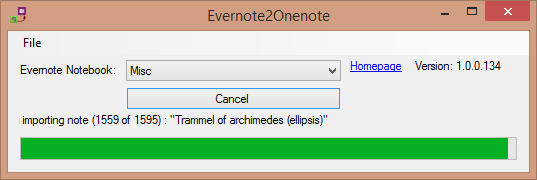
Evernote2Onenote - 轉移EverNote筆記至OneNote工具

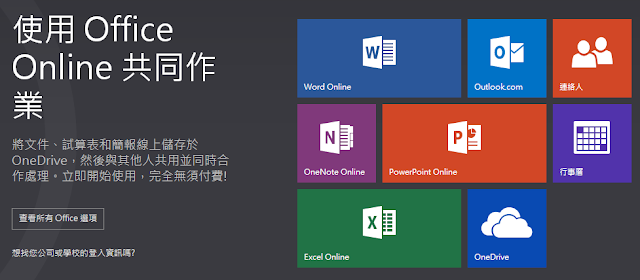
Microsoft這一年非常積極更新Office Web Apps(現在已更名為Office Online),除了Word / Excel / PowerPoint早已廣為人知之外,估不到一直我認為受用家冷待的OneNote近日非常活躍,備受Microsoft大力推廣,還把原本是Office家族一員的Windows版本分拆出來成Freeware,更誇平台推出免費MAC版本,很明顯是想跟EverNote和Google Keep打一場仗。

而網頁版本的OneNote亦同樣是Office Online一員,透過OneDrive做儲存空間,最大免費空間可達33GB。
所以近日很多EverNote用戶都考慮搬家。

剛剛在網上幫人找到一個免費搬家工具叫Evernote2Onenote就可以做到了。
下載網址: http://stefanstools.sourceforge.net/Evernote2Onenote.html


順道讚美一下,Office Online真是一個好東西,已經超越了Google Docs應用。
Microsoft的確把Windows版介面移植至網頁之中,而且同樣可以使用不同樣式Templates,一般應用的話連買Office的錢都可以省回。

而且已經整合OneDriveOutlook.com,用起來感覺更一體化。

2013年10月21日星期一

Windows 8.1 / Windows 10 速成+廣東輸入法救星

2015-08-04更新:
已測試Windows 10一樣可以使用,請另見文章 - Windows 10初體驗 + 奇摩/廣東輸入法測試


我自己還是用Windows 7的,而Windows 8,只限在VirtualBox上玩過一下,對於Start Button的改變,我肯定是接受不到的。

先吐糟一下,
前幾日Windows 8.1推出,立即又試用一下改回來的Start Button。
老實說,其實都差無己,主要是我不習慣那個充滿所謂"磚"的開始功能表,亦不想花時間去適應。
但Win8.1有一個新問題比上述的更嚴重,我已經頭也不回的拒絕使用,這個問題就是速成輸入法的改變。
速成是我自己接近二十年來的輸入法,要我適應新的輸入法就如叫我上廁所時由坐廁變成蹲廁。
很多速成人,已經不用看鍵盤或選字,頭尾碼+頁+候選字號碼都自然就打出來,效率不比任何輸入法慢。
那為什麼早在2000年時已經出現的新速成,但現在還有很多人是用傳統的速成。
據知,倉頡和注音都有所改變。

HKEPC:
強烈反對Windows 8.1 取締舊速成
Mobile01:
Windows 8.1 注音輸入法的變革和幾個變更
Windows 8.1 輸入法無法用Shift鍵轉語言
香港高登Win8.1哭

如下圖,Win8.1的速成,候選字變成橫向,而排序亦不同了。


其實網上都有一些取代方案,例如快速倉頡輸入法自製免費繁簡輸入法
但現在介紹的,是我試過最好的奇摩輸入法
其實奇摩輸入法已經在2013年1月停止開發,近日受到熱捧主要都是上述Win8.1影響。

奇摩輸入法內建簡易輸入法,亦即是香港所謂的速成。
使用上的體驗非常接近微軟的速成,令我要寫文推薦的原因是它可以外加廣東輸入法,而且其他增值功能都十分實用。
最後的版本是1.1.2535 (2011 Q4 版本),支援Windows XP / 7 / 8 / 8.1 32Bit或64Bit版本。
(Wayback Machine)
安裝方法
功能特色
版本更新資訊

我上傳了至DropBox供大家下載安裝。
x86 Windows
https://dl.dropboxusercontent.com/u/19160547/Files/%E5%A5%87%E6%91%A9%E8%BC%B8%E5%85%A5%E6%B3%95/YahooKeyKey-Windows-1.1.2535-zh-TW.exe
x64 Windows
https://dl.dropboxusercontent.com/u/19160547/Files/%E5%A5%87%E6%91%A9%E8%BC%B8%E5%85%A5%E6%B3%95/YahooKeyKey-Windows-x64-1.1.2535-zh-TW.exe
外掛包
https://dl.dropboxusercontent.com/u/19160547/Files/%E5%A5%87%E6%91%A9%E8%BC%B8%E5%85%A5%E6%B3%95/YahooKeyKey-Windows-ExtraModules-1.1.2535-zh-TW.exe

安裝主程式後,有需要你可以同時安裝外掛包


奇摩輸入法要安裝第三方的輸入法,亦十分簡單。
暫時我只找到廣東和筆劃輸入法
https://sites.google.com/site/amandahoic/Home/microsoft-windows-ruan-jian-zhuan-qu,下載*.cin檔後,Double Click就會自動安裝。

另注意網上還有一個120KB大小的Canton.cin (來源 1 | 來源 2),但這個版本我不推薦,因為拼音字碼很奇怪,例如"張"應該是Cheung,但這個版本卻是"Jeung"。

奇摩輸入法的增值功能都有不少,例如輸入繁體字可以直接輸出簡體字,罐頭訊息,字符表都是十分實用。

2013年8月12日星期一

Feedly Duplicate Remover / Filter userscript

終於都有人做了.
訂閱delicious的feed不可缺 (因為delicious實在太多重複)

Feedly Duplicate Remover for Greasemonkey
http://userscripts.org/scripts/show/175070

2013年6月7日星期五

Media Player Classic不用AC3 Filter增強聲音!!

自開始用電腦以來,我都是用2.1聲道的喇叭,什麼5.1 , 7.1都未用過。
自己對看片的畫質要求高,但聲音方面則沒太大要求。

很多時候網上下載回來的片,都有機會用上AC3編碼,如果那條片是多聲道,特別是現在的Blu Ray-Rip影片,用我的配備,用什麼Player軟件都好,聲音都會很細聲。
一直以來的解決方法都是來自網上的,就是安裝AC3 Filter,然後調高主音量。
那原來細聲的就會聽到了。


但換來的,就是原本已經夠大聲的,隨之而增大!!!
試想一下,你下載回來的片,對話/背景音響都很細聲,你用AC3Filter把他調到很大聲。
但原來這條片的爆破場面是另一條音軌,你可以試想像當你看到爆炸場面的時候,你的喇叭都會同時爆炸。

或者解決方法已經很多人知道,但至少我從來都不知道.....
其實MPC-HC已經內建一個功能是把所有音軌調較成同一音量,換句話說,可以解決細聲的問題。
雖然大聲的部份都會變成同一音量,但至少不會好像上述的情況嚇過半死。

方法很簡單,在下圖的位置選取"標準化"就可以了。

2013年2月2日星期六

Download Windows Media Encoder 9 Series x86/x64 Edition

有同事要把AVI影片轉WMV格式,上網找找軟件給他,不負所望,微軟有相關免費軟件 - 就是之前公開免費下載的Expression Encoder 4
可能介面上的不習慣,同事說很複雜...

找另一個叫Windows Media Encoder,已經是十年前的出品,
似乎在Windows Vista上有點問題,不過很簡單易用,我試過一般工作,在Windows 7下工作正常。
32Bit版本,微軟官方依然有提供下載
但64Bit版本,很奇怪只有日文版,若你切換至英文版本,會出現找不到網頁錯誤。

幸好最後都找到了官方的64bit版本


整理一下連結方便日後使用 :

Windows Media Encoder 9
繁體中文 :
32Bit : http://download.microsoft.com/download/b/c/f/bcf48ad9-111c-4af8-8d81-6a9e117e1a2b/WMEncoder.exe

簡體中文 :
32Bit : http://download.microsoft.com/download/e/7/8/e78fc640-aa19-4c00-81c3-e797b2998e1a/WMEncoder.exe

English -
32Bit : http://download.microsoft.com/download/8/1/f/81f9402f-efdd-439d-b2a4-089563199d47/WMEncoder.exe
64Bit : http://download.microsoft.com/download/0/5/1/05150d9b-59dd-453c-8483-d618cec12b12/WMEncoder64.exe

2013年1月4日星期五

GSmartControl - 觀看RAID HDD的SMART狀態

我現在的電腦都用了接近4年,硬碟是用ICH9R建的RAID-1,近期硬碟開始很吵,所以想看看SMART有沒有什麼異樣。

其實這類HDD的Health Monitor軟件都很多,但不是每隻都支援RAID的子集HDD。

所以就找來一個免費軟件叫GSmartControl,可以從RAID集合中,獨立觀看個別HDD的情況。
這軟件同樣是我最愛不用安裝的Unzip & Run軟件。

官方的介紹:
  • automatically reports and highlights any anomalies;
  • allows enabling/disabling SMART;
  • allows enabling/disabling Automatic Offline Data Collection - a short self-check that the drive will perform automatically every four hours with no impact on performance;
  • supports configuration of global and per-drive options for smartctl;
  • performs SMART self-tests;
  • displays drive identity information, capabilities, attributes, and self-test/error logs;
  • can read in smartctl output from a saved file, interpreting it as a read-only virtual device;
  • works on most smartctl-supported operating systems;
  • has extensive help information.


2012年12月26日星期三

超輕量300KB MP3播放器 - XMPlay

現今的電腦配備來說,音樂軟件已經沒有說什麼佔系統資源之憂。
不過亦因為播放MP3/FLAC已經是很基本的事,故我對iTunes/ Winamp 這類熱門的選擇都可免則免。

原因都是這類軟件需要安裝,不是Portable的。而且我要求很簡單,基本上有PlayList,操作順暢已經可以了。
而Windows自帶的Media Player一直我都認為是大而無當,那個PlayList操作總是奇奇怪怪。
所以即使是Portable版本的SongBirdVLC都不是我杯茶。

我還是較愛與Winamp接近的介面操作。

近幾年都是用AIMP,原生已經有Portable安裝選項,亦有第三方的Portable版本


無論功能介面都已經達至完美,完全可以代替Winamp

不過今天在Google Reader看到一個叫XMPlay的軟件有新版本,本來沒什麼特別,而且預設的介面極其嘔心....但見到體積只有不到300KB,有PlayList,有Equalizer,而且是Portable,就Download下來看一看。


試用過後,又覺得不錯,雖然是小小的軟件,但我想有的,都有了。
中文歌名不會亂碼,可以直接Load Folder,修改ID3 Tag等等基本功能都齊全。

換Skins後,靚仔很多了。


再細心探訪一下官網,有Skins,Add-ons,亦有一班支持者,好軟件一定要支持一下。

XMPlay Download
http://www.un4seen.com/
XMPlay Support & Add-ons Site
(Skins / DSP / Winamp Input Plug-ins etc.)

http://support.xmplay.com/
PortableApps版本的XMPlay
http://portableapps.com/apps/music_video/xmplay_portable

2012年11月27日星期二

超越CCleaner的Wise Registry Cleaner

用了CCleaner都可能有5,6年光景,在WinXP時代已經在用,CCleaner是可信賴的軟件。
基本上每次批量清潔Registry,我都不用看,直接Clean All,而且不用事前Backup。
但安全都有代價,就是CCleaner比較保守。
有部份沒有用的孤兒Registry,基於軟體的敏感程度比較保守而未能清除。

我自己的Windows 7都用了兩年,非常穩定,但長期因為安裝不同軟件,Windows內早已積存很多垃圾檔案,Registry更甚,自己是有電腦潔癖的人,總是不想電腦有太多殘留物。

剛剛在download.com找一找有什麼免費的軟件可以取代,其實選擇都幾多的,最後找到一款名叫做Wise Registry Cleaner的軟件。

試用過後,效果十分好,看下圖與CCleaner比較就知道,兩款軟件都是用最新版本,同一時間掃瞄電腦的。

CCleaner只掃到96個問題,至於Wise Registry Cleaner就真是不得了,出現1600個問題。


所以再次証明名牌軟件未必是最好的。
暫時我都是兩者並存一同使用,因為兩者功能上各有所長,
CCleaner可以針對其他軟件進行清潔,刪除Cookie,啟動,甚至右擊選單,這都是"Wise"沒有的。
相反"Wise"有重組Registry功能,宣稱讓Windows/程式更快啟動,這亦是CCleaner沒有的。
另外"Wise"有我最喜愛的官方Portable版本

我再發掘一下"Wise"這間公司的網頁,發現它的軟件都好像不錯,而且都是免費,感興趣的有
唔....這類軟件都研究一番,可能我的潔癖程度也太高了~

2012年11月11日星期日

Windows 8 安裝廣東輸入法

兩年前Windows 7時,寫了一篇 - Windows 7 安裝廣東輸入法

現在來到Windows 8,安裝方法都是一樣,都是放置uniime.dll後就可以使用。(請參閱上面的連結)


但多了一點問題,就是安裝後,使用IE10時,無論開啟或關閉都會出現Error Message :
記憶體不足,相關字詞功能無法使用。


上網找到的方法都是:
開啟IE,在 [工具] 的選項內開啟 [網際網路選項],在 [安全性] 的標籤下,取消 [啟用受保護模式] 的一項。

在Windows 7的IE 9可完美解決,但在Windows 8 的IE 10只可以解決開啟時,關閉時依然會彈出錯誤。
目前似乎並未有解決方法。

廣東話輸入法2002 Download
uniime.dll Download

2012年9月11日星期二

Windows無痛Join Active Directory Domain

今天公司終於都搞好Exchange ServerActive Directory,這些都由另一位同事去做,而我只是作為一個User的角色。

公司全部電腦原本都沒有Join AD Domain,只是大家在同一個WorkGroup下工作。
要加入Domain,Windows 預設是要建立一個新的Profile。

問題隨之而來就是原來的Profile設定,Outlook,我的文件內所有東西,沒有以[All User]模式安裝的軟件等等都會保留在舊Profile,要轉移至新的,Windows 7自帶提供一個叫「Windows 輕鬆傳輸」工具,Windows XP的則叫做「檔案及設定傳輸精靈」。

但這種方法並不完美,並不能100%都轉移過去。而且若以100GB資料計算,可能都要花上個多小時才完成。

幸好我要求自己DIY,我認為總有方法可以把原本的Profile以一個「修改」型式去重新加入一個Domain。
上網找一找,果然皇天不負有心人。

最先找到一篇文章是 -
How to Migrate Local Profiles to Domain Profiles in 5 Minutes Using Registry Tweak - Windows XP and 7
最後做到NTUSER.DAT一步,完全失敗。

幸好在留言地方見到有人推薦一個軟件叫User Profile Wizard,可以一鍵無痛完成我想做的事情。
電腦用了兩天都沒有任何問題,見到其他同事還苦苦在搬檔案,其實都想介紹他們用我這個,但可惜他們還是信任較官方的方法。

免費的Personal版本已經夠一般使用,除非你需要Rename Profile名稱或電腦名稱。
詳細可以看看圖文並茂的User Profile Wizard User Guide

User Profile Wizard 3.6 is the latest version of ForensiT's powerful workstation migration tool. User Profile Wizard will migrate your current user profile to your new domain account so that you can keep all your existing data and settings.

Large-scale migration made easy
User Profile Wizard has been used to automatically migrate hundreds of thousands of workstations to new domains. It can be used to migrate workstations to a new domain from any existing Windows network, from a Novell NDS network, or join standalone computers to a domain for the first time.

2012年5月29日星期二

7-Zip 換新裝 - 7-Zip Theme Manager

幾日前轉貼 - 電腦軟件《ZIP》背後原來包含一個鮮為人知的悲劇,90年代未期,eDonkey,Pub FTP興起,大多數Warez,Moviez都是Rar...r01..r02的分割檔案發放,造就WinRAR取代WinZIP,但時至今日,其實WinRAR都不好過,有很多開源/免費軟件已經慢慢侵占佔有率。

7-Zip大家當然聽過亦用過,但無奈介面實在非常嘔心,表面好像是Windows 98時代產物,而作者似乎多年來從未有想過搞一搞介面的Icon,所以有一段時間我轉用了PeaZip,但PeaZip亦過於複雜,起動時間慢,資料夾內的檔案雜亂無章,最後我還是用回7-Zip,而其中一個原因就是7-Zip終於可以靠第三方軟件去修改介面圖示或Windows檔案圖示了。

7-Zip Theme Manager
http://www.7ztm.de/

這個軟件其實是一個Patch檔,修改7-Zip的exe去替換圖示。
我已經用了幾個月,沒有什麼問題。
經修改後的7-Zip顯然有返一點時代感。
有多款圖示給你選擇,其實任何一款都一定比原版的好看,所以用7-Zip的人可以試用下。


2012年5月20日星期日

一堆免費的BBCode Web Editor

作為高登巴打一份子,經常都會轉載網上的文字,純文字的話還好,如果連帶多張圖片的話,不可能一張一張去補上BBCode的[IMG] Tag。

我之前的習慣就會利用HotEditor - HTML網頁轉換至Forum BBCode工具,但HotEditor的官網Demo有時候很慢,所以上網看看,有沒有其他選擇,最後找到4個不錯的。

很有名的TinyMCE w/ BBCode Plugin
http://www.tinymce.com/tryit/bbcode.php


跟上者同樣出名的CKEditor w/ BBCode Plugin
http://nightly.ckeditor.com/latest/ckeditor/_samples/bbcode.html


再來兩個小品:
SCEditor – A WYSIWYG HTML & BBCode editor
http://www.samclarke.com/2011/07/sceditor/
Demo


WYSIWYG BBCode Editor
http://wysiwygbbcode.codeplex.com/

2011年12月7日星期三

免費圖像編輯軟件 - PixBuilder Studio

之前都介紹過很多同類軟件了,說真的,免費軟件當中,最後都沒有心水,或者Ulead的PhotoImpact我用了太多年(由5代到給Corel收購後的XL版),亦因為Corel放棄了PhotoImpact原故,所以一直物色其他的替代品。

找到一個叫PixBuilder Studio,介面還算不錯。

一般基本的功能都有了,但我推薦的原因還是有幾個:

1. Portable
2. 開啟速度快,比Paint.NET快,接近之前介紹的ArtWeaver FreePhotoFiltre
3. 支援Layer。
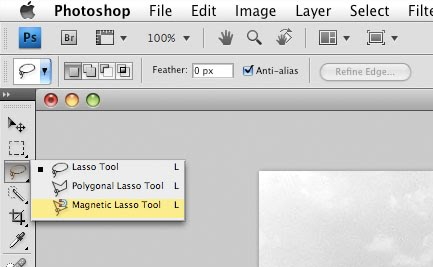
4. 支援Magnetic Lasso Tool,跟Layer一樣,免費軟件中並不常有,即使如上述其他的軟件,都現在都沒有Magnetic Lasso Tool。

大家試試看。
Free Photo Editing Software - PixBuilder Studio
http://www.wnsoft.com/pixbuilder/
PixBuilder-Studio-Image-5-t.jpginterface-t.png

2011年9月3日星期六

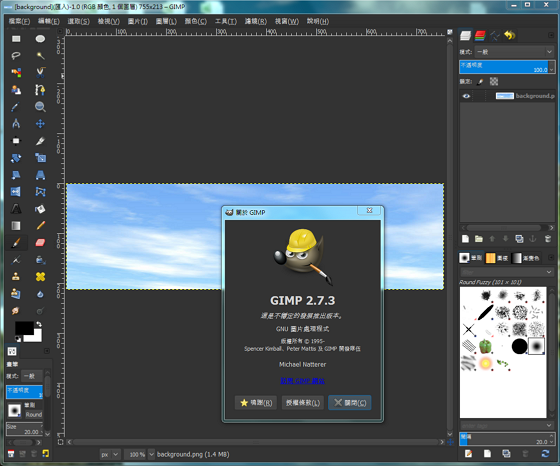
GIMP 2.7.3 single-window mode & change theme

GIMP 2.7.x終於都有Portable版了。
2.7版本一改以前那種多視窗顯示模式(亦是本人最痛恨的地方),可以轉成單一視窗,即是好像Photoshop般。
個人來說,還是較習慣Photoshop這種Layout。

其實我在公司用GIMP比較多,因為GIMP支援Layer,而且經常被要求做多次修改的話,是很有用的。
在家裡我就用PicPick內建的Editor就算了,始終都是一般Crop圖或加幾隻字而已。


而我選擇GIMP原因除了Layer支援外,還有就是Cross Platform,變得值得學習,那怕有一天轉用uBuntu都不怕。
而GIMP有著一般Freeware都沒有的Magnetic Lasso (真的~~如Paint.NET, PhotoFiltre 等等都沒有。)
只不過在GIMP中Magnetic Lasso 會被叫為Scissors Select Tool。


或者有人會想把沉悶的Windows Theme轉換到好像我上圖的黑色主題或其他,其實方法很簡單。
因為GIMP是用GTK+做介面,所以就可以更換Theme了。

Theme檔案可以在下列兩個網址找到,我自己不是GTK+方面的高手,所以或者會有咁多好地方找Skin。
官方GTK+ themes and theme engines
GNOME-Look

替換Theme方法:
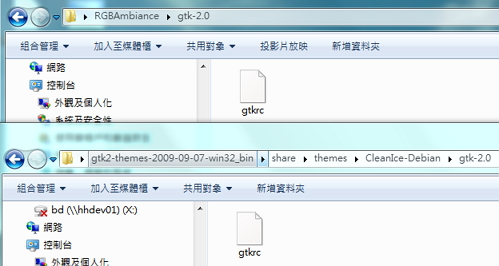
1. 把下載回來的Theme檔案unzip後,應該會找到一個叫"gtk-2.0"的資料夾,把當中的gtkrc檔案 overwrite
至GIMP下的"\App\gimp\etc\gtk-2.0"資料夾即可。
2. 有部份的Theme需要用上專屬的engines dll檔,如果有的話,把它放去GIMP下的"\App\gimp\lib\gtk-2.0\2.10.0\engines"就可以。
其實這個替換方法,我不知道是否正確,但至少做到想要的效果就算了。


GIMP 2.7.3 Portable
http://portableapps.com/apps/graphics_pictures/gimp_portable#test
GIMP – Scissors Select Tool (Magnetic lasso Photoshop) – How to make a cut out/render

2011年8月23日星期二

Firefox / IE / Chrome再加速 - Ram Disk & Cache

其實現在的Browser配合當今處理器的情況下,在呈現網頁或處理Javascript都已經綽綽有餘。
但總有一些周邊可以再調整一下,讓瀏覽速度再加速。

本身Cache是一個很好的機制,直接引用已下載的物件,不用再另外花時間下載,但就Firefox 6的環境下,需要載入的Cache越多,對硬碟的讀取就越多;同樣情況不存在的項目又要轉存成Cache,在這個對硬碟拉扯動作,同時開多個Tab的話,情況可想而知。

把Browser的Cache放在RamDisk,就可以減低以上的情況。
RamDisk其實都是很舊的技術,網上教學亦很多,但似乎又未見大部份人都有活用,所以我再寫多一篇希望更多人受惠。

現在介紹一款免費軟件是可以在32Bit或64Bit Windows下建立RamDisk的,名字叫Dataram RAMDisk
這款軟件雖然免費,但最大可以建立4GB的RamDisk,一般都很夠用。

RamDisk顧名思義就是把Ram分割出成一個Drive,關機後,所有資料消失,所以並不適合放任何需要留存的資料。
某程度上這是違背Cache的功用,但實際使用上,的確是比放在硬碟好很多,至少只是第一次需要下載,但之後直到關機前,你都可以感受飛快速度。

下載Dataram RAMDisk後,使用上十分簡單。
在程式集打開RAMDisk Configuration Utility,Disk Size較做512MB已經十分足夠。足夠讓我一整天不關機,同時使用IE9/Firefox6。
所以先設定512MB吧,真的不夠,之後再修改。格式設定為FAT32就可以。
緊記要File -> Save Settings,否則下次開機不會自動建立一樣的RamDisk,按下[Start RamDisk],大功告成,就是這麼簡單。
與此同時,去[我的電腦],應該會多少一個Drive。


另外軟件有一個很貼心的功能,在[Load and Save]部份,大家可以設定為
每次關機前,把RamDisk的檔案儲存在一個地方,而同樣地,每次開機時,把檔案回復至RamDisk。
但由於我們是用於Cache方面,所以暫時實在沒必要做這個動作。


之後就把各Browser的Cache轉移到RamDisk了!

FireFox :
1. 在網址列輸入 about:config , 按Enter.
2. 「右鍵」-->「新增」-->「字串」,名稱輸入browser.cache.disk.parent_directory
3. 數值輸入你的RamDisk,例如 "E:\"
4. 確定後,重新開啟Firefox。
5. 進你原先的Firefox安裝目錄,去profile/cache資料夾,把所有舊有Cache刪除即可。
IE9:
1. 工具->網際網絡選項->一般->瀏覽歷程記錄
2. 按[設定]
3. 按[移動資料夾]
4. 選擇你的RamDisk,再按確定。
5. Windows會要求你先登出,再登入即可。
Google Chrome:
1. 在Chrome的ShortCut(如程式集上的,或桌面上的)按Right Click->內容
2. 在目標一欄最後加上" --disk-cache-dir="E:\"
3. 按確定,重新開啟就完成。
4. 跟Firefox一樣可以前往自己的profile資料夾,把Cache刪除掉節省空間。

2011年7月27日星期三

Free Web OCR & PDF Split/Merge Online

剛剛清理Bookmark時,發現一個實用工具網。
這個是Web版本的OCR,而且免費免註冊免Email。

http://www.sciweavers.org/free-online-ocr

第一眼見到說支援繁體中文,其實我沒有太大信心,我隨意在Google上找一張通告

出來的結果又幾令我滿意。


其實這個網站還有很多好用的工具,例如
PDF Split/Merge
http://www.sciweavers.org/free-online-pdf-split
http://www.sciweavers.org/free-online-pdf-merge
Web ScreenShot
http://www.sciweavers.org/free-online-web-to-image
還有香港人最鐘意的表情符號製作機
http://www.sciweavers.org/i2symbol